|
TOP > サポート > IP-Sim > インストール手順
画像処理シミュレーション
IP-Sim
 「IP-Sim」インストール手順 「IP-Sim」インストール手順
「IP-Sim」を使用いただくためには、「IP-Sim」のインストールの次にライセンスドライバのインストールが必要です。英語の画面ではありますが、以下の手順に従ってインストールをお願いします。
- インストールCDを、パソコンのドライブにセットします。
- 自動的にインストールプログラムが起動します。
- 自動的に起動しない場合は、「マイコンピュータ」のCDドライブを開き、「IP-Sim_1_1」というアイコンをダブルクリックしてください。
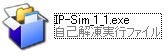
※「IP-Sim」の次の「1_1」はバージョンを表すため、バージョンアップ時は数字が変わりますのでご了承ください。
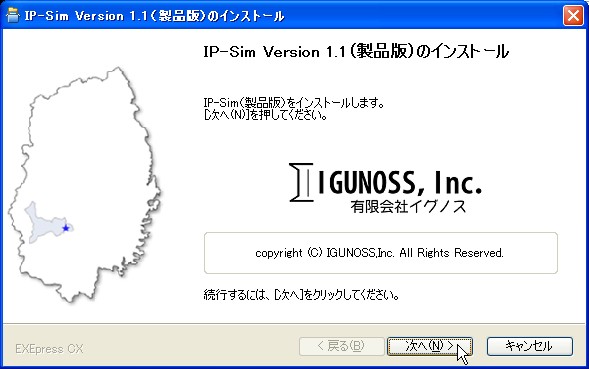
- 「次へ」ボタンをクリックします。
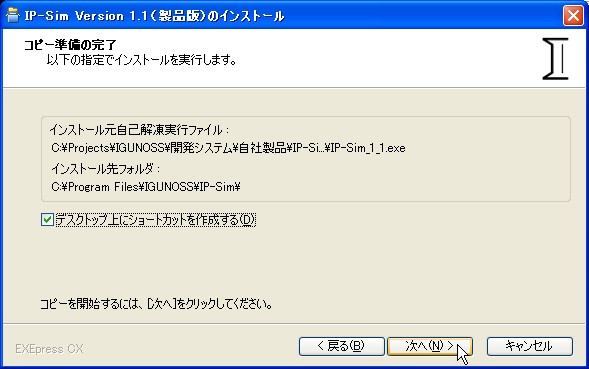
- 「次へ」ボタンをクリックします。しばらく待つと「IP-Sim」のインストールは終了します。
- デスクトップにショートカットを作成する必要が無い場合は、「デスクトップ上にショートカットを作成する」のチェックをはずしてください。
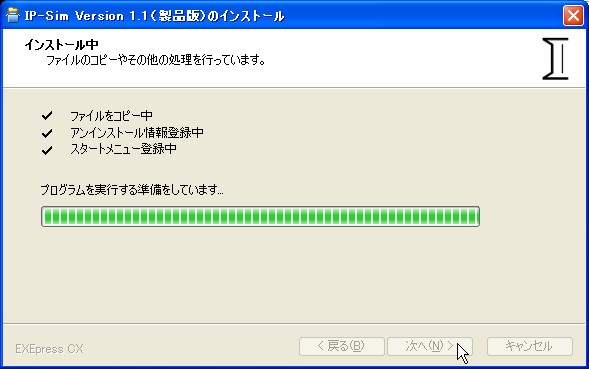
- プログラムがインストールされ、スタートメニューにアイコンが登録されます。
- 「IP-Sim」のインストールが完了すると、次にライセンスキーのインストールプログラムを実行します。一度画面が閉じますので、そのままお待ちください。
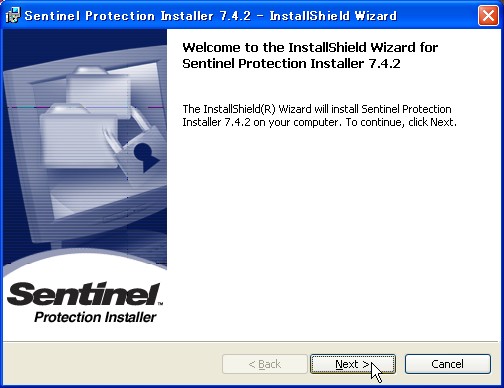
- 次に、ライセンスキーのドライバをインストールします。「next」ボタンをクリックします。ここで「Upgrade」ボタンが表示された場合は、こちらに進んでください。
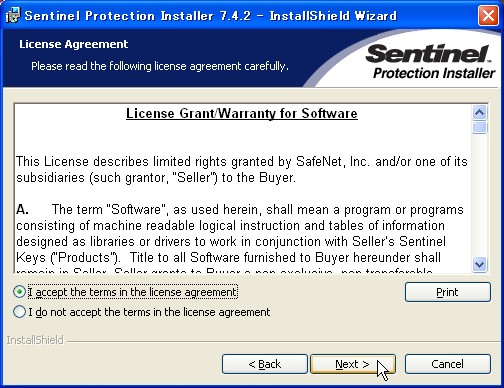
- 画面左下にある「I accept the terms in the license agreement」をクリックして(使用許諾書の承認)、「next」ボタンをクリックします。
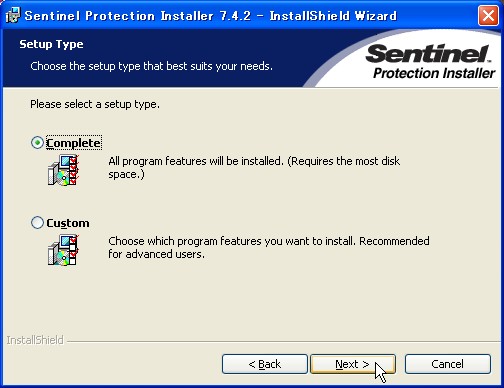
- 「next」ボタンをクリックします。「Complete」が選択されたままにしてください。
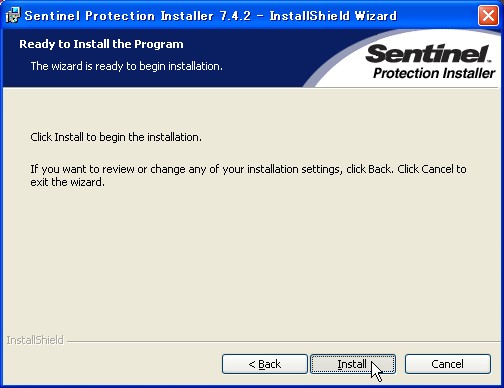
- 「Install」ボタンをクリックします。
- ドライバのインストールが開始されますので、少しお待ちください。
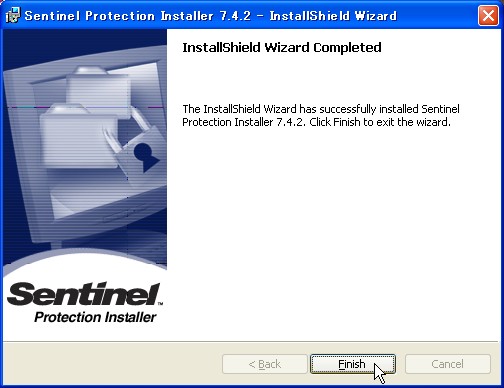
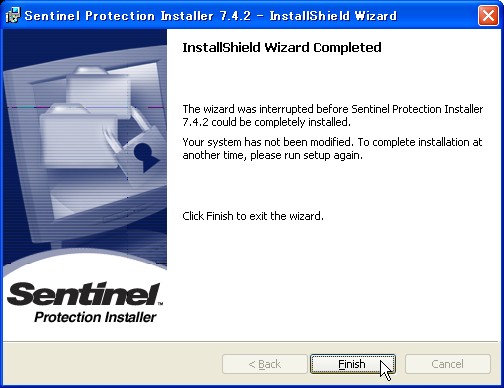
- 「Finish」ボタンをクリックします。
- 「Finish」ボタンクリック後、CDをドライブから取り出してください。
- ライセンス(ドングル)キーをパソコンにセットしてください。準備ができるまで待つと、ライセンスが有効になります。
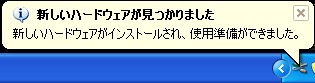
- 初めてライセンスキーをセットしたときは、通知領域にアイコンが表示されます。「新しいハードウェアがインストールされ、使用準備ができました。」というメッセージが表示されるまで少しお待ちください。
 初めにこのような表示になります。 初めにこのような表示になります。

この表示に変わったら完了です。
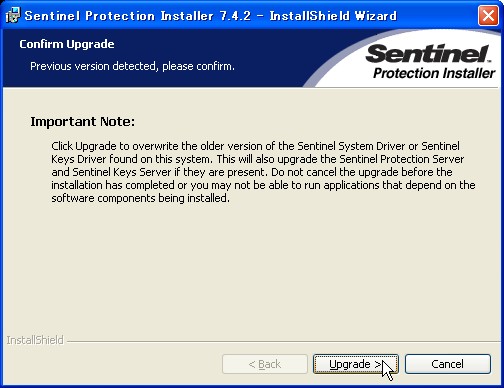
ライセンスドライバインストール時「Upgrade」ボタンが表示された場合
- 「Upgrade」ボタンをクリックします。
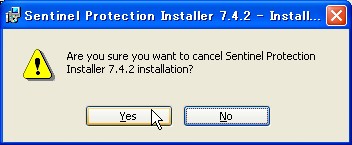
- 以下のようなダイアログが表示されるので、「Yes」ボタンをクリックしてください。
- 「Finish」ボタンをクリックします。
- 「Finish」ボタンクリック後、CDをドライブから取り出してください。
- この後、ライセンス(ドングル)キーをパソコンにセットした時に、再び新しいハードウェアとして認識される場合があります。その際は、「新しいハードウェアがインストールされ、使用準備ができました。」というメッセージが表示されるまで少しお待ちください。
 インストール後の操作については、操作説明書をご覧ください。 インストール後の操作については、操作説明書をご覧ください。
- 「スタート」ボタンから「プログラム(またはすべてのプログラム)」→「IP-Sim」→「操作説明書」を選択してください。または、「IP-Sim」を起動し「ヘルプ」メニューから「操作説明書」を選択しても開くことができます。
- 取扱説明書をご覧になるには「Adobe Reader」が必要です。

|
 お問い合わせ